반응형

전체 글 1043

[엑셀] 문자열을 숫자로 변환하는 함수 - value

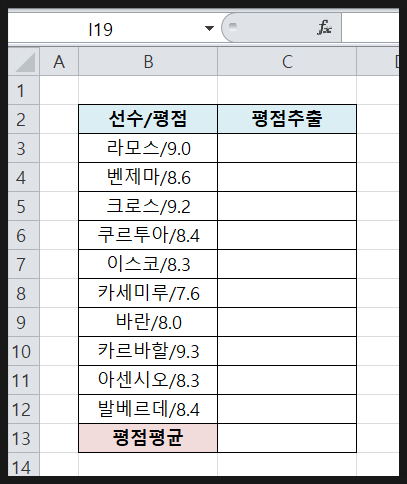
VALUE 함수는 문자열을 숫자로 변환하는 함수 입니다. 아래는 선수 평점 목록 입니다. 1) RIGHT 함수를 활용해서 평점을 추출한 뒤, 2) VALUE 함수를 활용해 추출한 평점을 숫자로 바꾸고, 3) AVERAGE 함수를 활용해 선수들의 평점 평균을 구해보겠습니다. 1. VALUE 함수를 불러 옵니다. 2. Text에 right 함수를 입력한 뒤에, 위쪽에 right()부분을 클릭합니다. 3. RIGHT 함수로 전환된 것을 확인할 수 있습니다. 4. Text 부분에는 추출하려는 문자가 들어있는 셀을 선택해줍니다. 5. 평점 부분만 추출할 것이기 때문에 3을 입력합니다. 6. 해당 부분에 마우스를 가져간 뒤 검은색 십자 모양으로 변하면 아래로 드래그 해줍니다. 7. 평점 평균을 구하기 위해 AVER..
엑셀 2021.01.24

노트북 램 8GB 구매 및 설치 후기

노트북 램을 구매했습니다. 제품명: 삼성전자 노트북용 DDR4 8GB 먼저, 램 장착 전의 사양 입니다. 8GB 입니다. 구매한 램의 정면 샷 입니다. 구매한 램의 후면 샷 입니다. 레노버 노트북 입니다. 일단 뒤쪽의 나사를 드라이버로 다 풀어 줍니다. 원래 헤라 같은 것을 이용해야 되는데, 따로 없어서 플라스틱 숟가락을 이용했습니다. 저 틈을 일단 손톱을 이용해서 살짝 들어 올려 줍니다. 손톱 박살 안 나게 조심하세요. 이렇게 벌려준 뒤에 헤라를 이용해서 뚜껑이 손상되지 않도록 살살 벗겨 줍니다. 뚜껑을 뜯어낸 모습입니다. 이렇게 덮여진 부분이 램이 있는 부분 입니다. 역시 손상되지 않도록 살살 벗겨 줍니다. 현재 8GB 하나만 장착되어 있는 것을 확인할 수 있습니다. 여기 비어있는 슬롯에 새로 산 램..

IT 2021.01.23

[엑셀] 오른쪽에서 지정한 수만큼 추출하는 함수 - RIGHT

RIGHT 함수는 텍스트 문자열의 끝 문자부터 원하는 개수만큼의 문자를 추출하는 함수 입니다. 아래는 전자기기 제품 목록 입니다. RIGHT 함수를 활용하여 제품코드에서 제품의 고유번호만 추출해보겠습니다. 1. RIGHT 함수를 불러 옵니다. 2. Text에는 추출할 문자들이 포함된 셀을 선택합니다. 3. Num_chars는 Text에서 돌려줄 문자 갯수를 지정합니다. 숫자만 추출할 것이기 때문에 4를 입력해 줍니다. 4. 해당 위치에 마우스를 갖다댄 뒤 검은색 십자 모양으로 변하면 아래로 드래그 해줍니다. 5. 결과 값 확인

엑셀 2021.01.23

[엑셀] 왼쪽에서 지정한 수만큼 추출하는 함수 - LEFT

LEFT 함수는 텍스트 문자열의 첫 문자부터 원하는 개수만큼의 문자를 추출하는 함수 입니다. 아래는 전자기기 제품 목록 입니다. LEFT 함수를 활용해 제품코드에서 제품의 약어만 추출해보겠습니다. 1. LEFT 함수를 불러 옵니다. 2. Text에는 추출할 문자들이 포함된 셀을 선택합니다. 3. Num_chars는 Text에서 돌려줄 문자 갯수를 지정합니다. 문자만 추출할 것이기 때문에 2를 입력해 줍니다. 4. 해당 위치에 마우스를 갖다댄 뒤 검은색 십자 모양으로 변하면 아래로 드래그 해줍니다. 5. 결과 값 확인

엑셀 2021.01.23

[엑셀] 시작 위치부터 지정한 수만큼 추출하는 함수 - MID

MID 함수는 텍스트 문자열의 특정 위치에서 원하는 개수만큼의 문자를 추출하는 함수 입니다. 아래는 전자기기 제품 목록 입니다. MID 함수를 활용하여 제품코드에서 제품의 고유번호만 추출해보겠습니다. 1. MID 함수를 불러 옵니다. 2. Text에는 추출할 문자들이 포함된 셀을 선택합니다. 3. Start_num에는 돌려줄 문자열에서 첫 번째 문자의 위치 입니다. 번호만 추출할 것이기 때문에 4를 입력해 줍니다. 4. Num_chars는 Text에서 돌려줄 문자 갯수를 지정합니다. 숫자 전체를 추출할 것이기 때문에 4를 입력해 줍니다. 5. 해당 위치에 마우스를 갖다댄 뒤 검은색 십자 모양으로 변하면 아래로 드래그 해줍니다. 6. 결과 값 확인

엑셀 2021.01.23

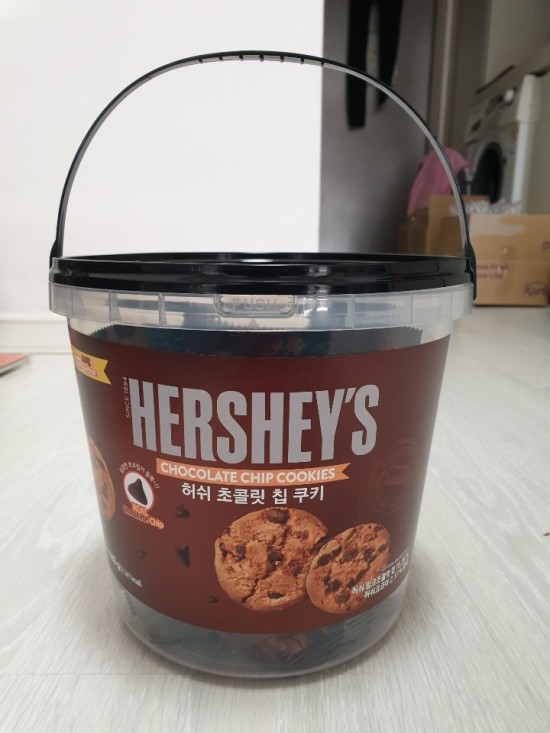
허쉬 초콜릿칩 쿠키

당이 떨어져서 쿠키를 주문했습니다. 제품명: 허쉬 초콜릿칩 쿠키 정면 샷. 위에서 찍은 샷. 480g (12g X 40개입) 2,141 칼로리 주요 재료 함유량 입니다. 뚜껑을 열었을 때 모습입니다. 요렇게 낱개로 포장되어 있습니다. 생각보다 크지는... 않습니다. 한입 먹어 보았습니다. [간단한 후기] 1. 칙촉보다는 촉촉한 초코칩과 비슷한 식감 이었습니다. 2. 한입 먹었을 때 초코가 생각보다 많이 들어있어서 좋았습니다. 3. 다 먹고 통을 재활용할 수 있어서 좋을 것 같네요 "파트너스 활동을 통해 일정액의 수수료를 제공 받을 수 있음"

음식 리뷰 2021.01.23

알비온 온라인 모바일 설치 방법

알비온 온라인의 경우 모바일에서 플레이 가능한데, 구글 플레이 스토어에서 검색이 안됩니다. 알비온 온라인 사이트에서 직접 APK 파일을 다운 받아 설치해야 됩니다. 1. 네이버에서 알비온 온라인을 검색합니다. 2. 오른쪽 상단의 메뉴를 터치 합니다. 3. 다운로드를 터치 합니다. 4. Android(APK)를 터치해서 APK 파일을 다운 받아 설치 합니다.

방법 2021.01.23

[엑셀] HLOOKUP 함수 활용

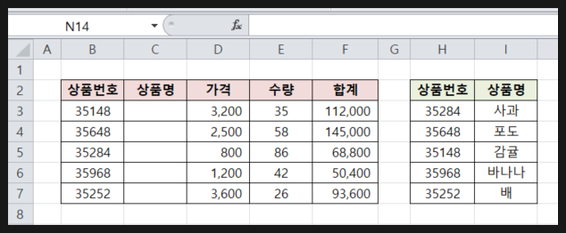
HLOOKUP 함수는 범위로 정한 영역의 첫 번째 행에서 특정 기준 값으로 자료를 찾고, 그 자료가 속한 열 중에서 필요한 값이 있는 행의 위치를 지정하여 값을 반환하는 함수 입니다. 아래는 과일 가게의 판매 목록 입니다. 상품 번호를 기준으로 상품명을 입력해보겠습니다. 1. HLOOKUP 함수를 불러 옵니다. 2. Lookup_value에는 표의 첫 행에서 찾으려는 값을 입력해줍니다. 3. Table_array에는 데이터를 검색하고 추출하려는 표를 선택해줍니다. 선택 후 F4(절대참조)를 눌러줍니다. 4. Row_index_num에는 Table_array에서 값을 추출할 행 번호를 지정합니다. 상품명을 찾는 것이므로, 2를 입력합니다. 5. 정확하게 일치하는 값을 찾으려면 False, 비슷하게 일치하는..

엑셀 2021.01.23

[엑셀] VLOOKUP 함수 활용

VLOOKUP 함수는 범위로 정한 영역의 맨 왼쪽 열에서 특정 기준 값으로 자료를 찾고 그 자료가 속한 행 중에서 필요한 값이 있는 열의 위치를 지정하여 값을 반환하는 함수 입니다. 아래는 과일 가게의 과일 판매 목록 입니다. 상품 번호를 기준으로 상품명을 입력해보겠습니다. 1. VLOOKUP 함수를 불러 옵니다. 2. Lookup_value에는 표의 첫 열에서 찾으려는 값을 입력해줍니다. 3. Table_array에는 데이터를 검색하고 추출하려는 표를 선택해줍니다. 선택 후 F4(절대참조)를 눌러줍니다. 4. Col_index_num에는 Table_array에서 값을 추출할 열 번호를 지정합니다. 상품명을 찾는 것이므로, 2를 입력합니다. 5. 정확하게 일치하는 값을 찾으려면 False, 비슷하게 일치..

엑셀 2021.01.22
반응형