반응형
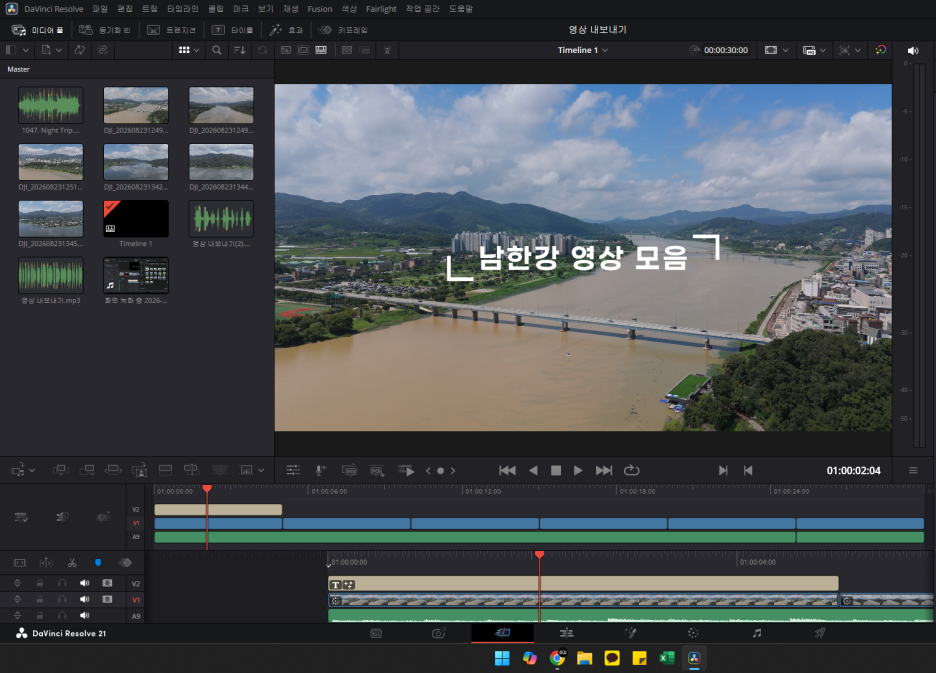
30초 짜리 영상을 만들어보았습니다
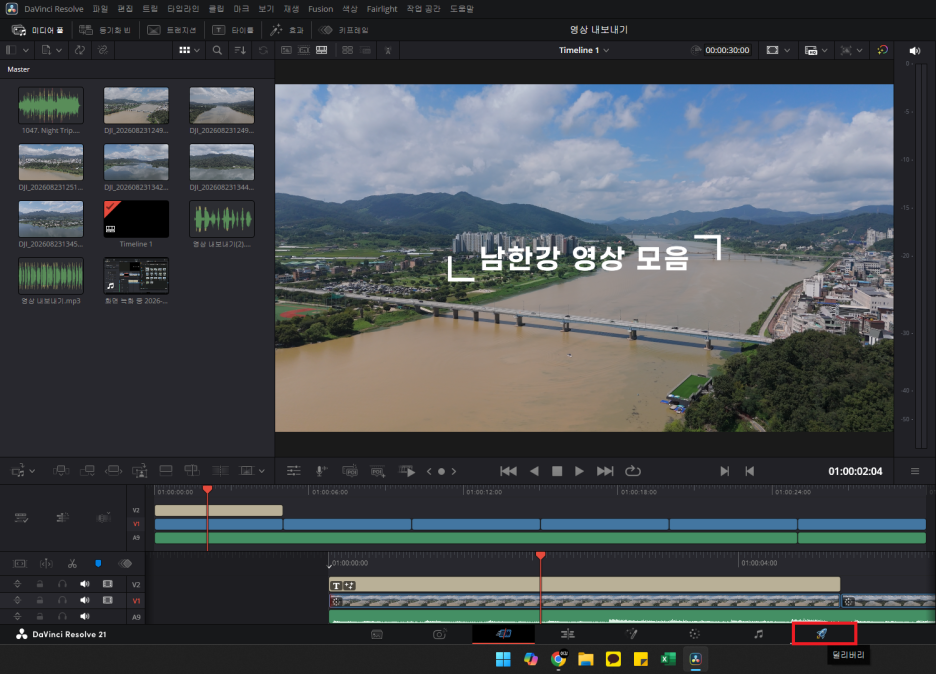
편집이 완료된 영상을 내보내보겠습니다
딜리버리를 클릭합니다
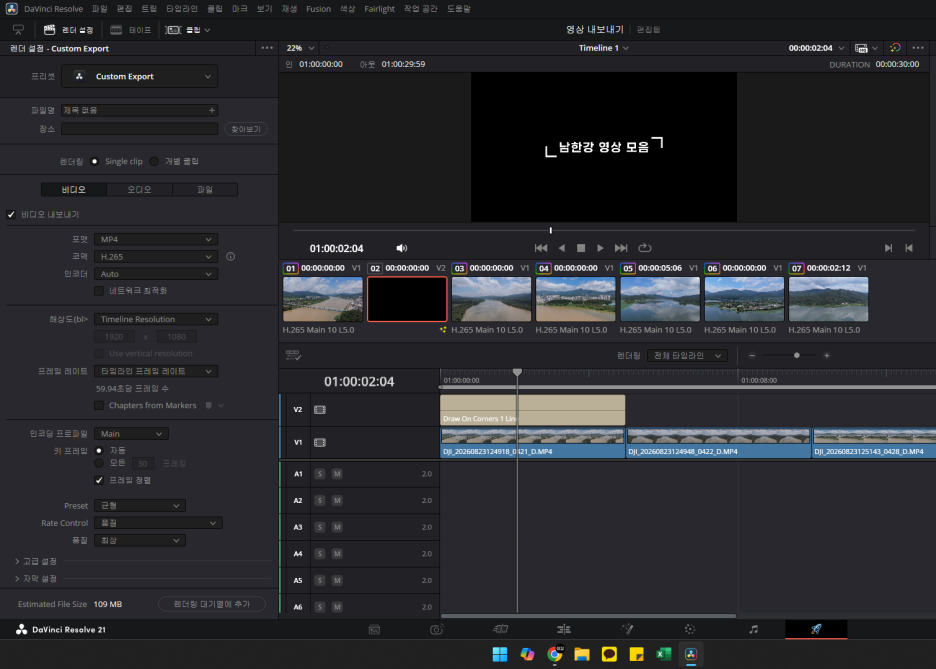
그럼 이런 화면이 나오는데요
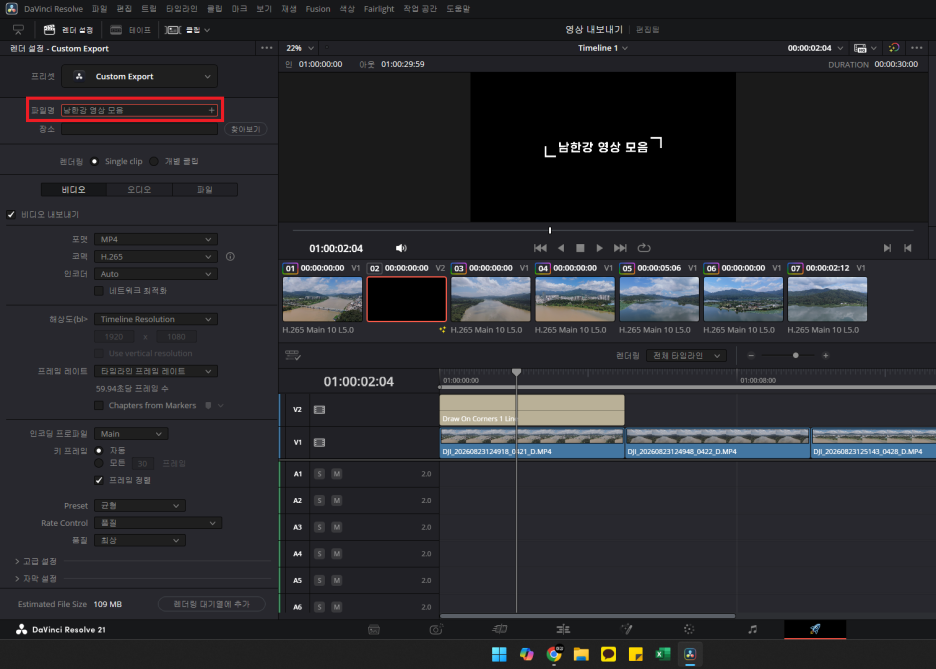
파일명을 입력해줍니다
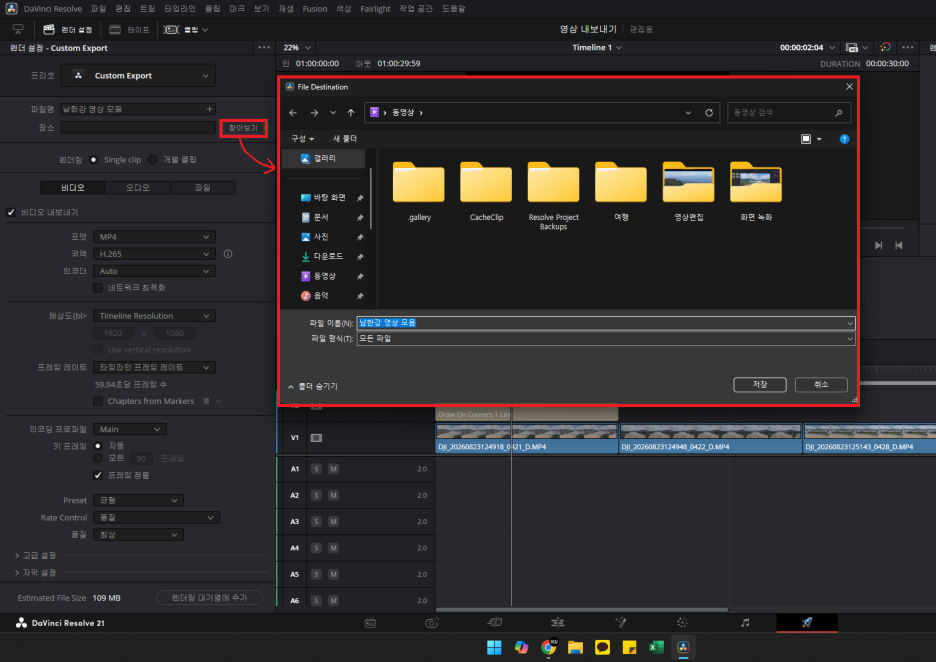
그리고 편집한 영상 파일을 저장할 위치를 지정해줍니다
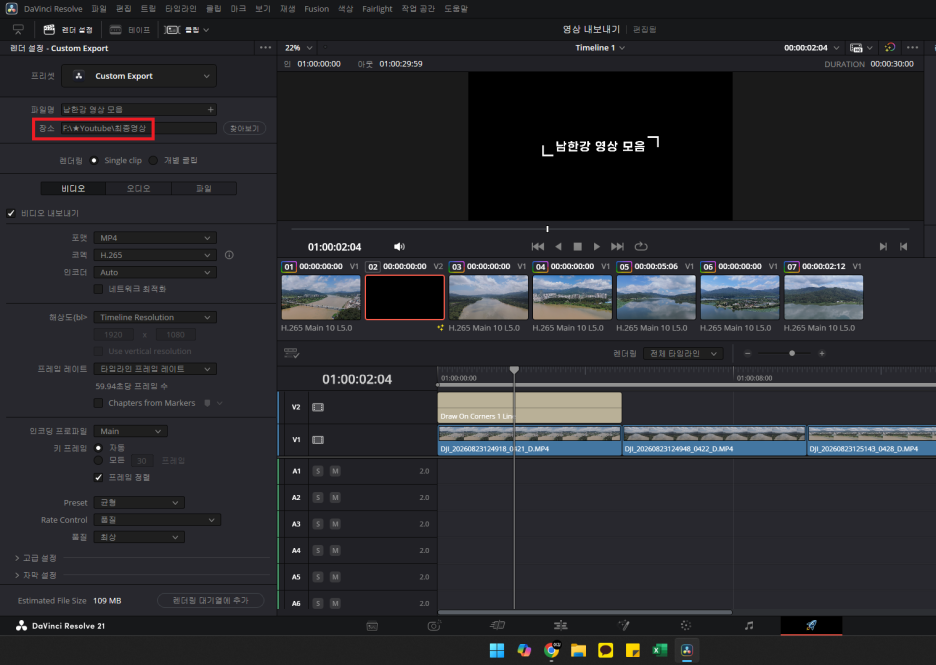
내보낼 파일의 위치가 저장되었습니다
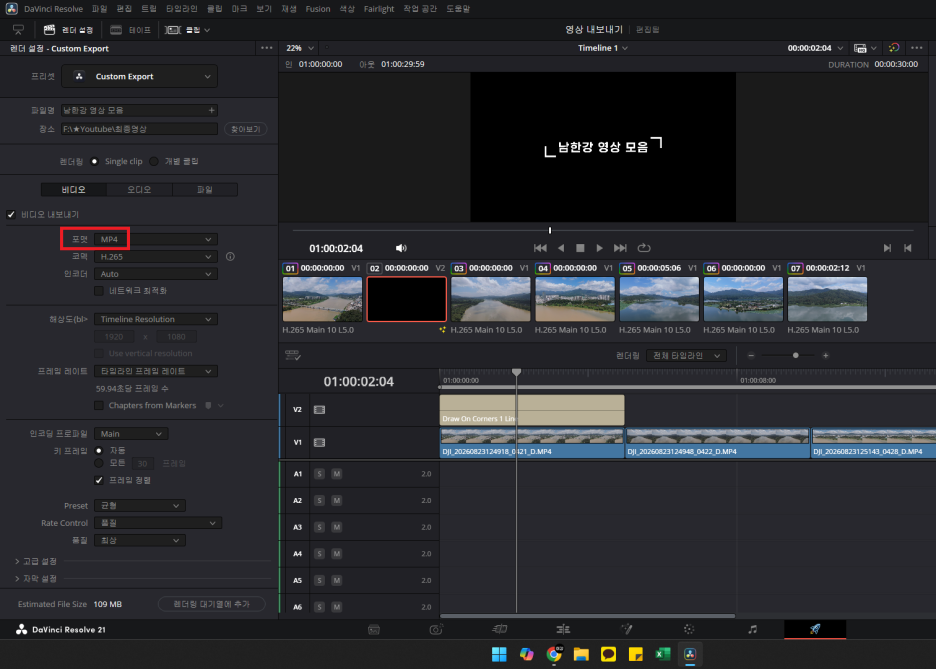
포맷은 mp4로 선택해줍니다
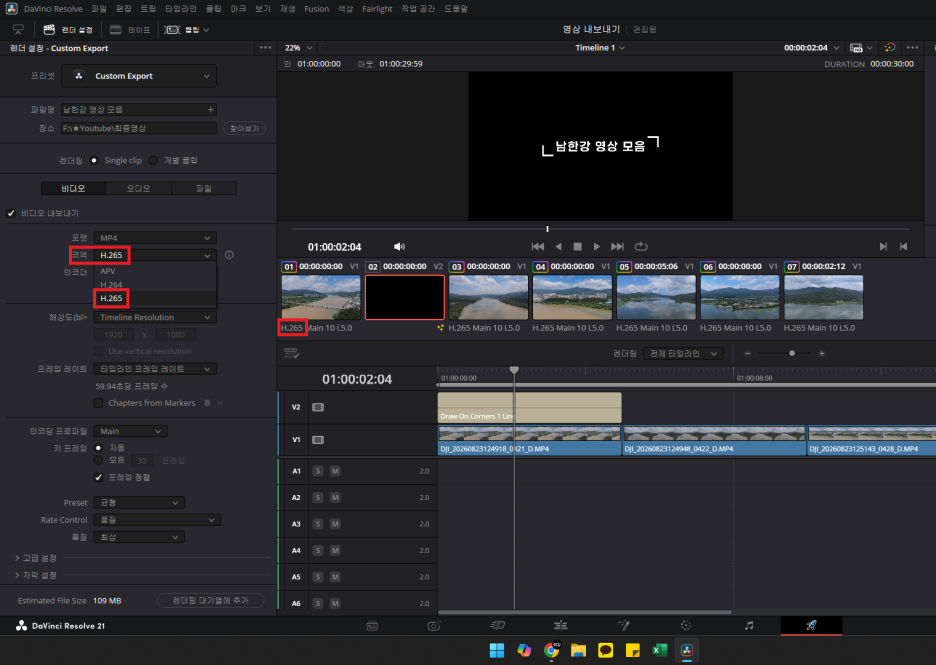
코덱은 영상과 동일하게 맞춰줍니다
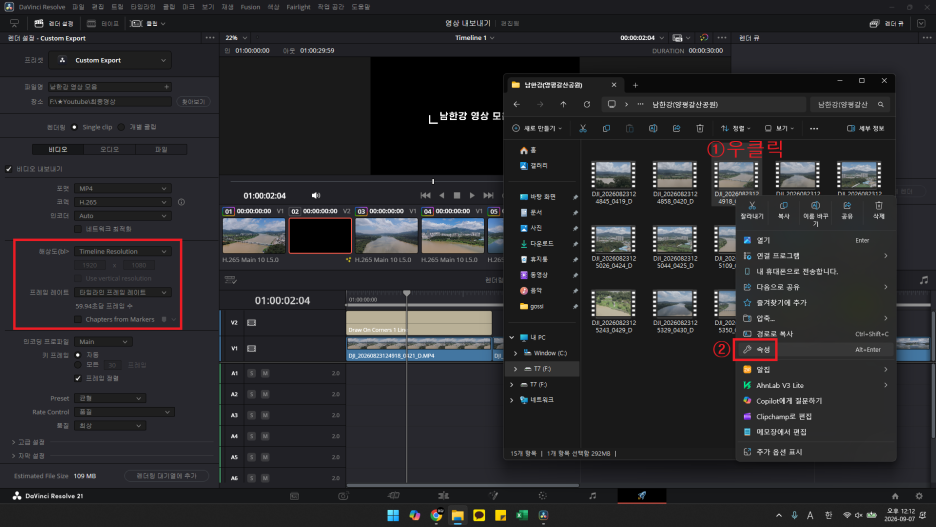
그리고 해상도와 프레임 레이트를 설정해줘야 하는데요
영상의 원본 파일과 동일하게 맞춰주면 됩니다
영상 파일의 정보를 확인하기 위해서는 영상파일을 ①우클릭하고, ②속성을 눌러줍니다
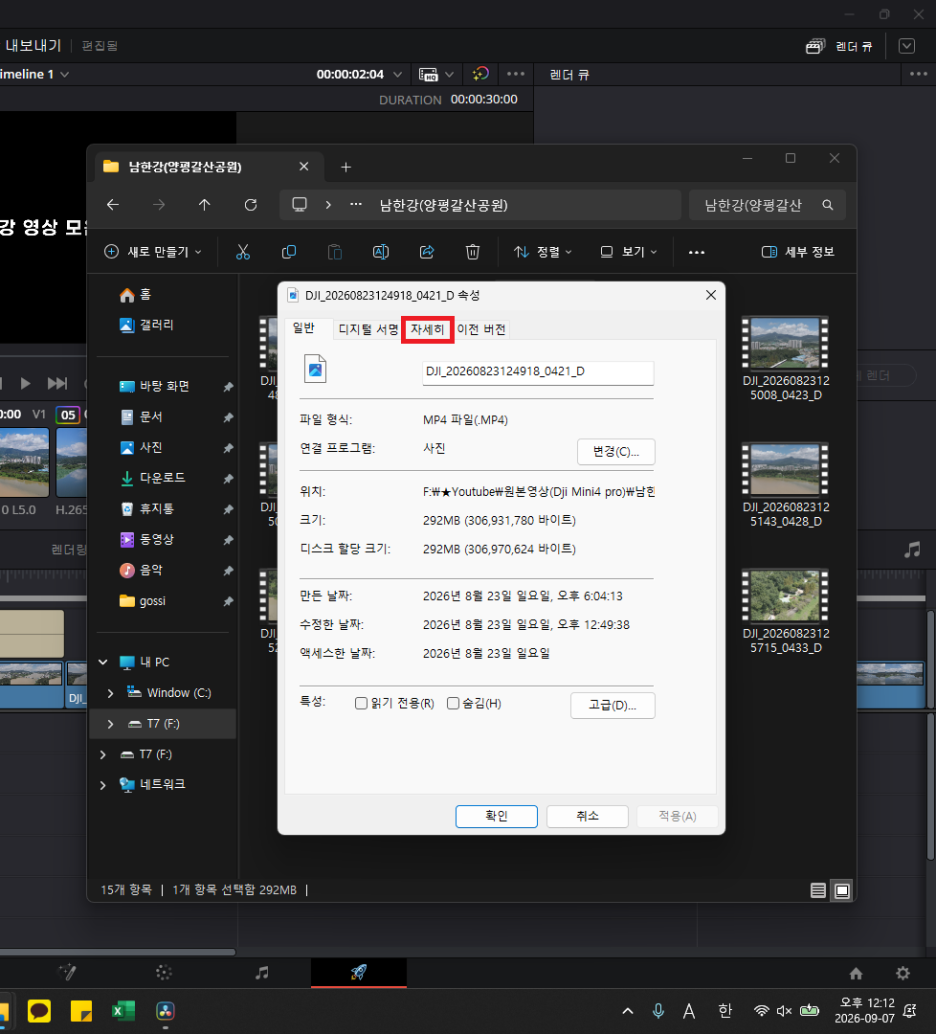
자세히를 클릭합니다
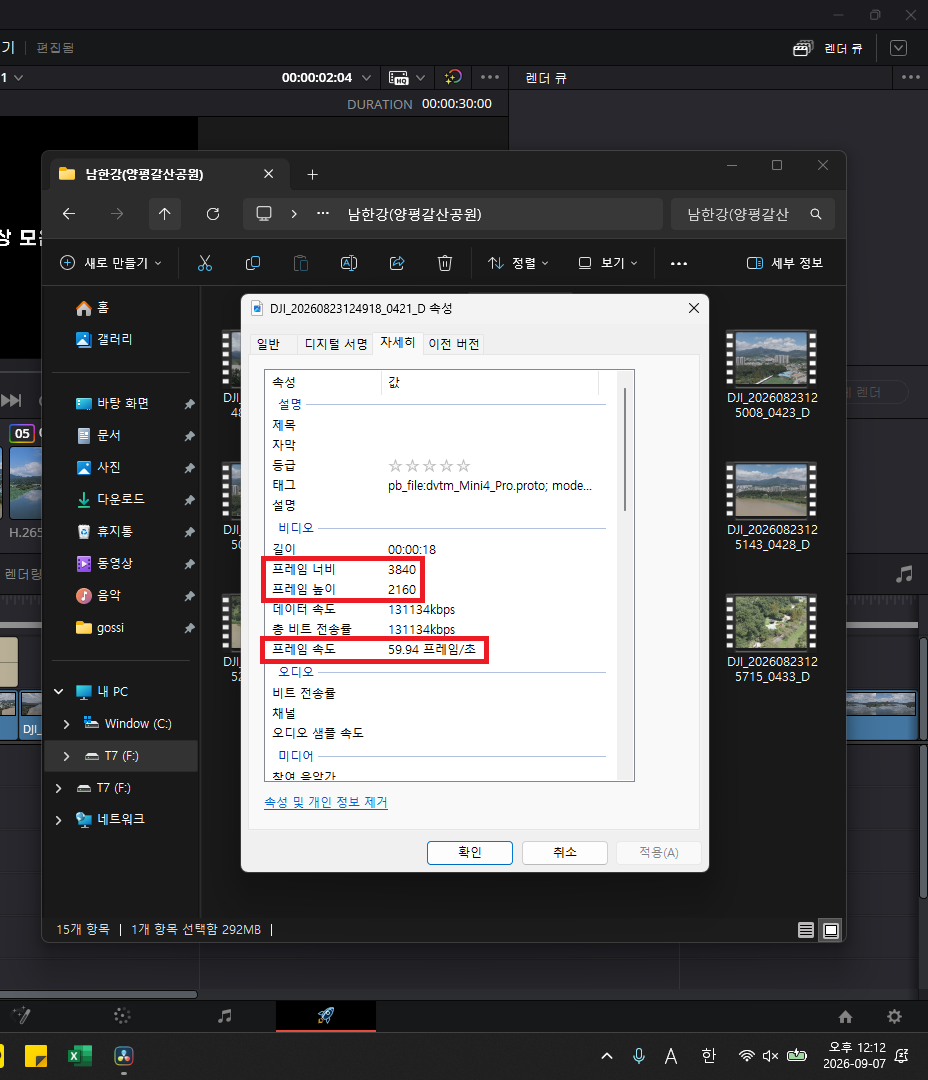
그럼 영상 파일의 프레임 너비, 높이, 프레임 속도를 확인할 수 있습니다
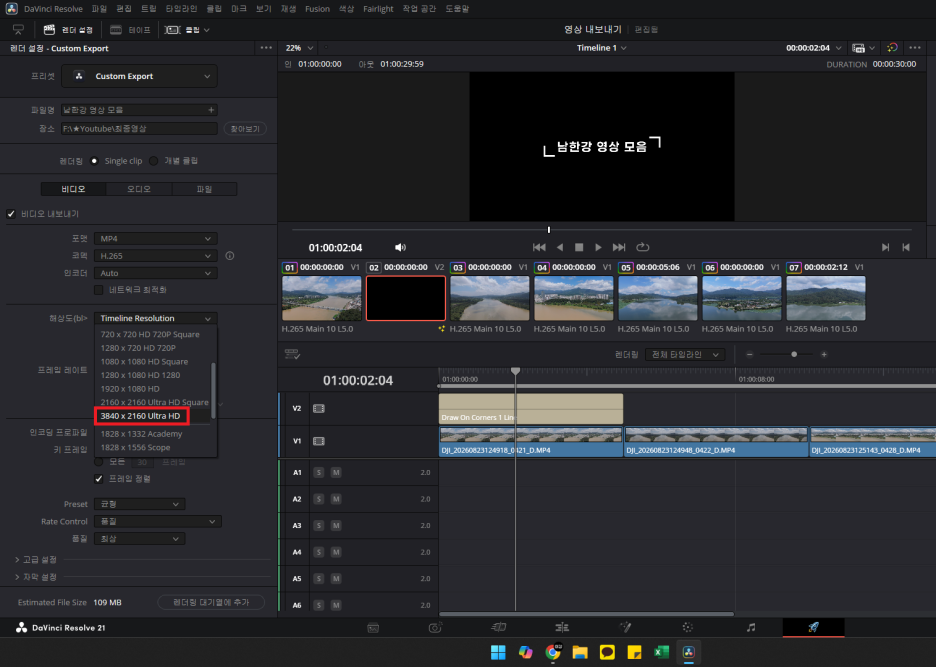
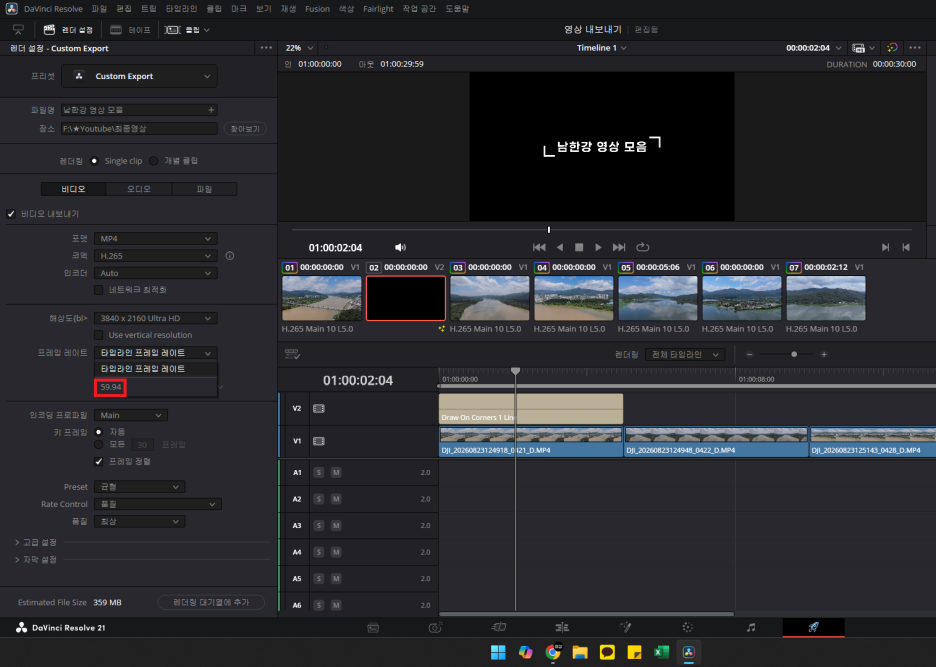
그럼 이제 다빈치 리졸브로 돌아와서, 영상 파일과 해상도, 프레임 레이트를 동일하게 설정해줍니다
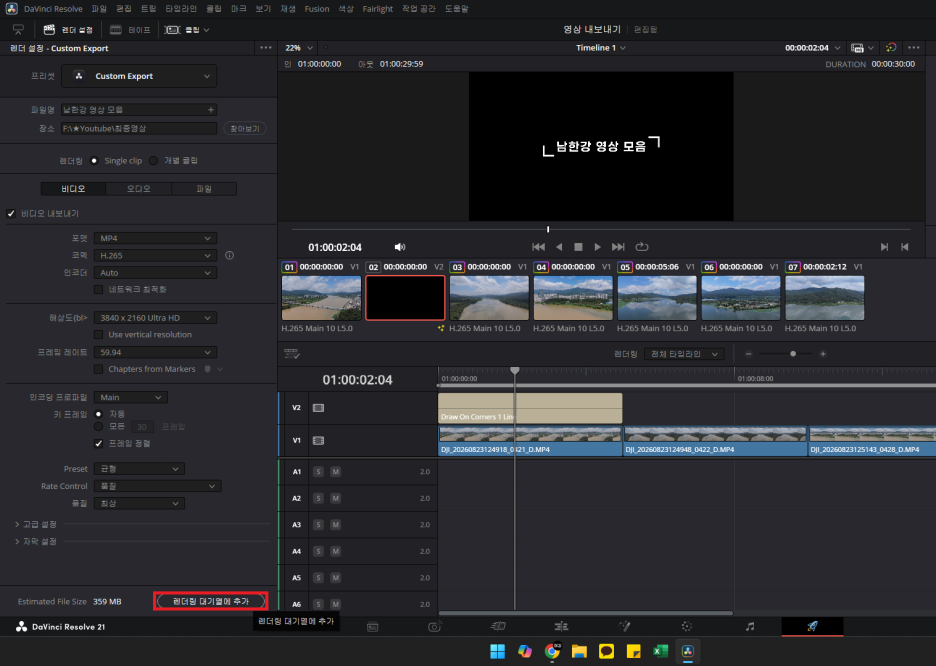
이제 설정이 끝났습니다
아래에 렌더링 대기열에 추가를 클릭합니다
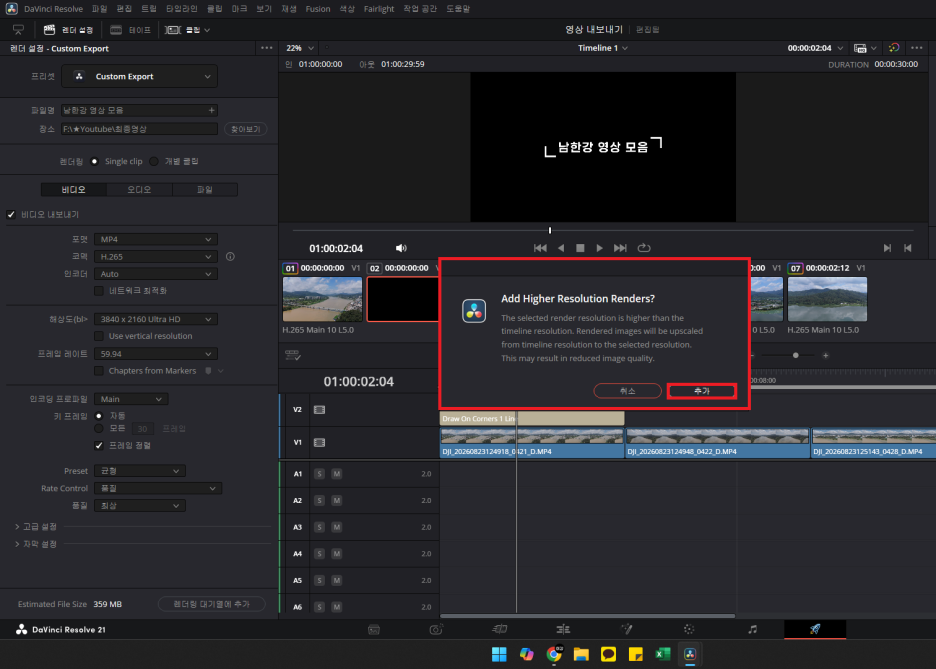
추가를 클릭합니다
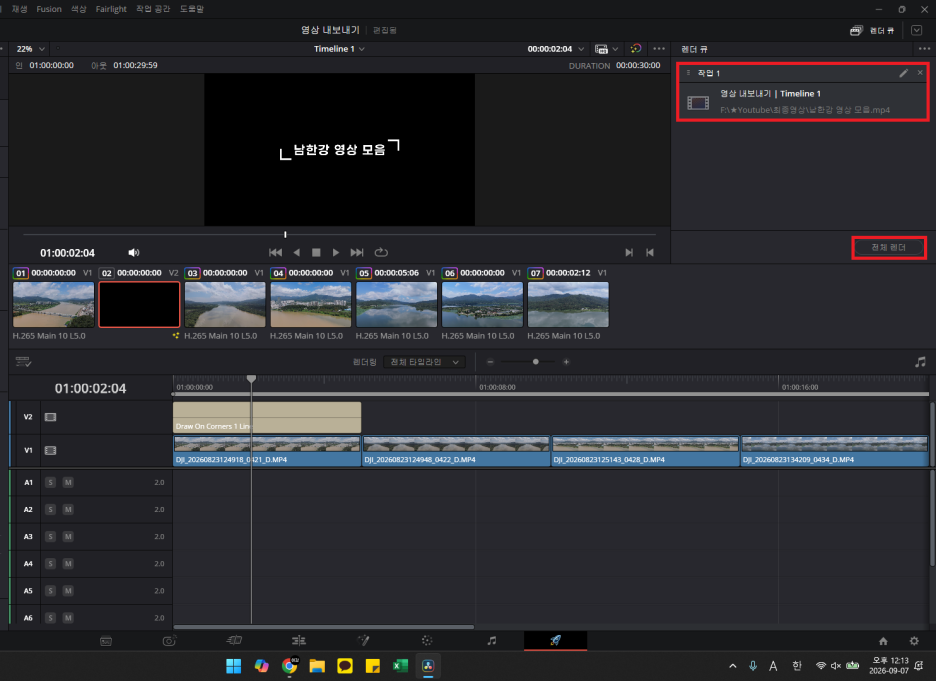
그럼 오른쪽에 작업1이 뜨는데요
전체 렌더를 클릭합니다
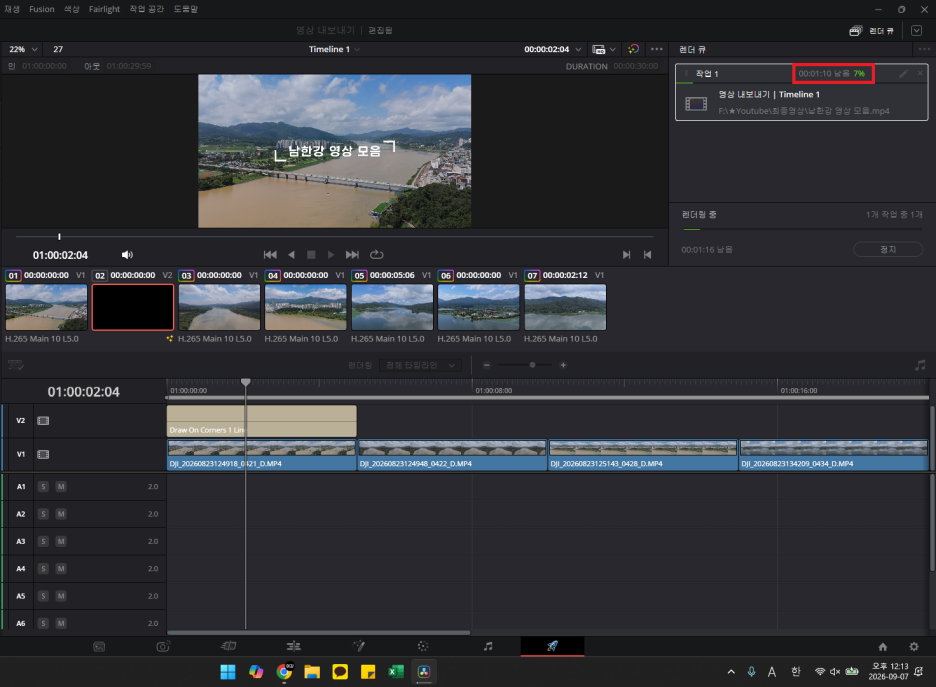
그럼 이제 렌더링이 시작되고, 남은시간과 퍼센트가 표시되는데요
100퍼센트가 되면 렌더링이 정상적으로 완료됩니다
반응형
'다빈치 리졸브' 카테고리의 다른 글
| [다빈치 리졸브] 이전에 사용했던 자막 가져오기 (0) | 2026.09.08 |
|---|---|
| [다빈치 리졸브] 영상 속도 조절하기(#슬로모션 #시네마틱영상) (0) | 2026.09.04 |
| [다빈치 리졸브] 영상에 효과 넣는 방법 (0) | 2026.09.03 |
| [다빈치 리졸브] 영상 사이에 전환효과 넣기 (0) | 2026.08.31 |
| [다빈치 리졸브] 영상에 음악 넣기 (0) | 2026.08.31 |